
Anfitrión Mac
Prepara tu Mac.
Las capturas muestran la interfaz en inglés. Los nombres de los botones en el texto corresponden al idioma de la app.
Instale el Host gratuito en el Mac que desea controlar, luego emparéjelo con su iPhone o iPad.
 Mac
TouchNow Host Siempre gratis
Tu descarga ha comenzado.¿No empezó por sí solo?
Requiere macOS 13 o posterior · Apple Silicon e Intel · ID de desarrollador firmado y certificado ante notario por Apple Descárgalo aquí (gratis)Abra esta página en su Mac.
TouchNow Host se instala en el Mac que deseas controlar : un teléfono no puede ejecutarlo. Copie la dirección y el Portapapeles Universal la llevará a su Mac; pégalo en Safari allí.
Configuración
¿Primera vez? Sigue estos 4 pasos.
Instalar y otorgar permisos
Arrastre TouchNow Host a Aplicaciones y ábralo. El primer lanzamiento llega a esta pantalla: macOS necesita su visto bueno antes de que este Mac pueda ser visto y controlado. Haga clic en Permitir en cada uno; Configuración del Sistema se abre con una tarjeta debajo: arrastre la aplicación desde esa tarjeta a la lista y el estado se actualizará por sí solo.

Reiniciar una vez
Después de que se otorga Grabación de pantalla, macOS necesita reiniciar la aplicación. Haga clic en Reiniciar en el banner verde; ambos se vuelven verdes y listo.

Empareja tu dispositivo
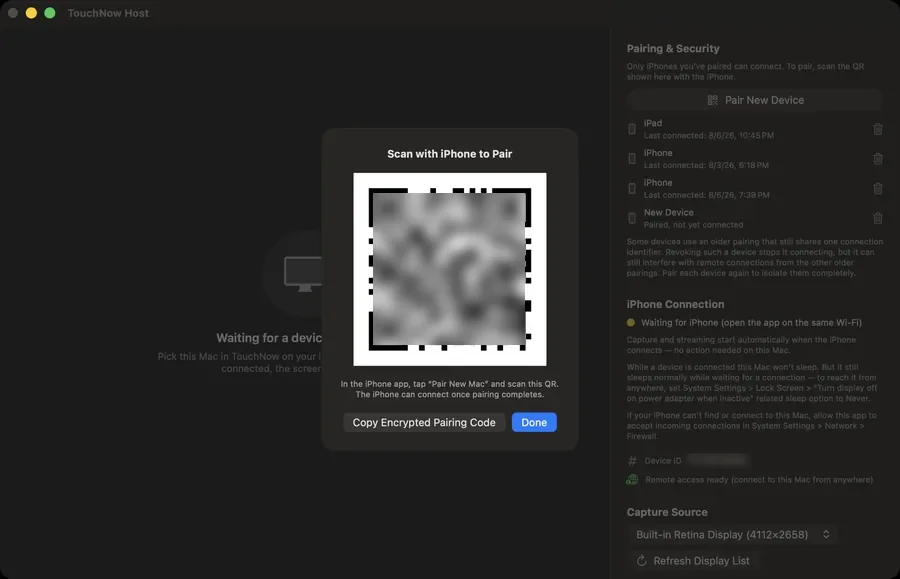
En Host, haga clic en Vincular nuevo dispositivo y escanee el QR con su iPhone. ¿No estás cerca del Mac? Pídale a la otra persona que le envíe el código de emparejamiento cifrado, péguelo e ingrese el PIN de 6 dígitos.
Conectar
En el mismo Wi-Fi, aparece en su lista automáticamente: un toque para conectarse, con todas las funciones de la red local gratuitas para siempre.

¿Atascado? leer Cuando no se conecta.