
L’iPhone comme second écran du Mac
Les captures présentent l’interface en anglais. Les noms des boutons indiqués dans le texte correspondent à la langue de l’app.
Pas un miroir. Votre Mac bénéficie d'un véritable bureau supplémentaire sur lequel vous pouvez faire glisser des fenêtres, tout comme si vous branchiez un moniteur externe.
Allumez-le
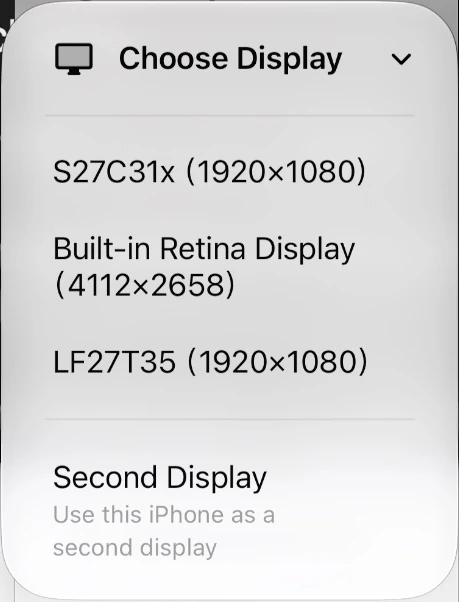
Une fois connecté, appuyez sur « ⋯ » → « Choisir un écran » → « Écran secondaire ». En une seconde environ, votre Mac obtient un nouvel affichage nommé « TouchNow », et ce nouveau bureau est ce que votre iPhone affiche. Si l'option n'est pas là, mettez à jour TouchNow Host sur le Mac vers la dernière version.
Il se comporte comme un moniteur externe
Faites glisser des fenêtres dessus ou exécutez une application en plein écran ; la barre de menus et le Dock se comportent comme sur un véritable écran externe. Contrôlez-le depuis le iPhone avec le trackpad ou en appuyant directement, ou déplacez simplement la souris de votre Mac dessus. Pour changer de quel côté il se trouve, faites-le glisser dans « Paramètres système » → « Moniteurs » sur le Mac.
Redimensionner et désactiver
La taille est définie à partir de l'écran de votre iPhone au moment où vous appuyez sur « Écran secondaire », sur la netteté Retina. Pour le modifier, revenez à votre affichage d'origine dans « Choisir un écran », puis rallumez-le. Le retour en arrière ou la déconnexion supprime l'affichage supplémentaire et macOS ramène ses fenêtres à l'écran principal.
Fonctionne sur iPhone, pas seulement sur iPad
Le module intégré du Mac Side-car ne prend en charge que iPad. TouchNow permet également à un iPhone d'être l'affichage étendu, et iPad fonctionne également. Pas de câbles, pas de matériel supplémentaire.
Vous voulez juste une application ?
Si tout ce que vous voulez avoir dans votre main est une seule fenêtre, comme les commandes d'une application musicale ou un chat, "⋯" → "Choisir une app" diffuse cette fenêtre unique tandis que le reste de votre écran Mac continue de fonctionner normalement.
Est-ce que ça coûte quelque chose ?
Non. Sur le même Wi-Fi, c'est gratuit, comme toutes les autres fonctionnalités.