iPhone/iPad 的 Mac 遠端桌面

Mac 留在書房,
桌面帶在手上。

在公司、在咖啡店、在旅途上,用 iPhone 打開家裡那台 Mac,用 5G 也可以。

同 Wi-Fi 免費跨網路需訂閱需免費 Mac Host

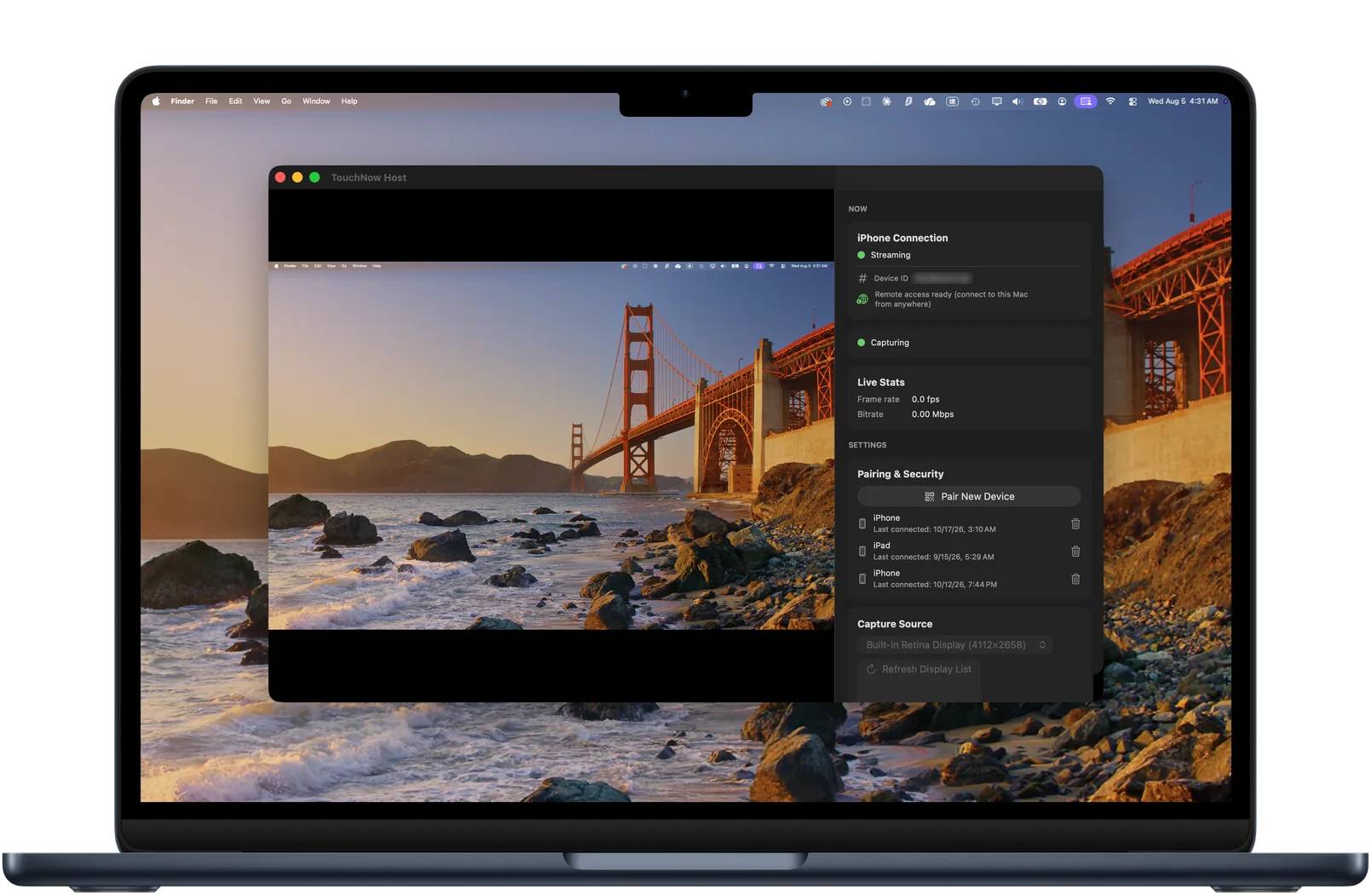
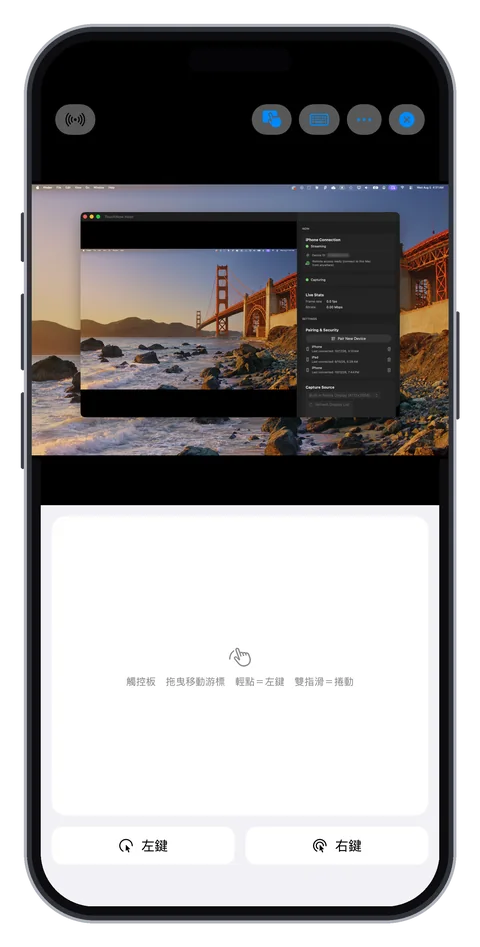
iPhone 上的 TouchNow:上方是 Mac 畫面,下方是觸控板
iPhone 上的 TouchNow 經 5G 連回家中的 MacBook Air,畫面與 Mac 上的 TouchNow Host 視窗一致。

你的 Mac,觸手可及。

先看看遠端桌面的三個重點。

畫面,由你決定

整個桌面。
或只專注一個視窗。

選擇這一刻要看的內容,讓手機上的空間用得剛剛好。

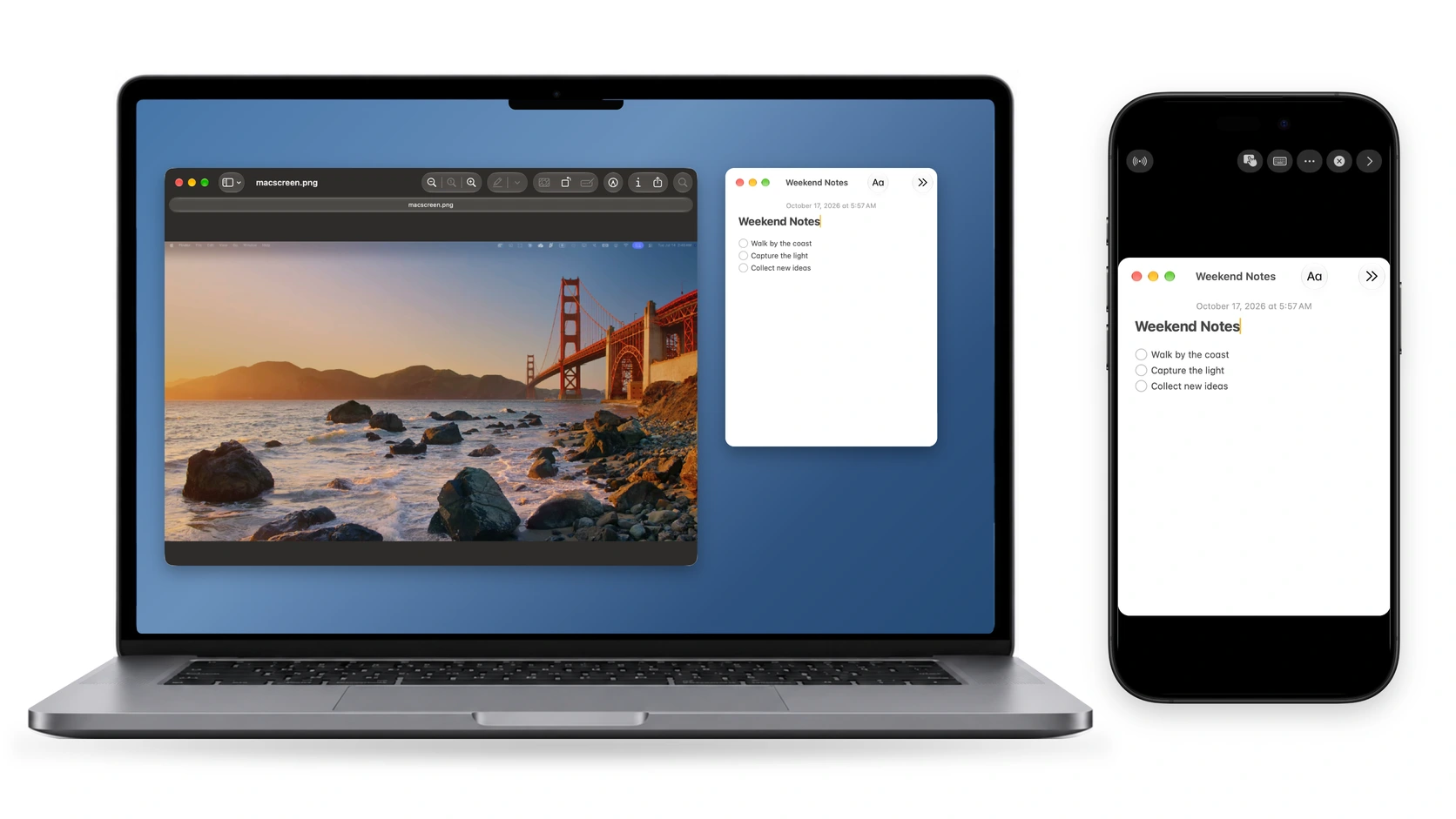
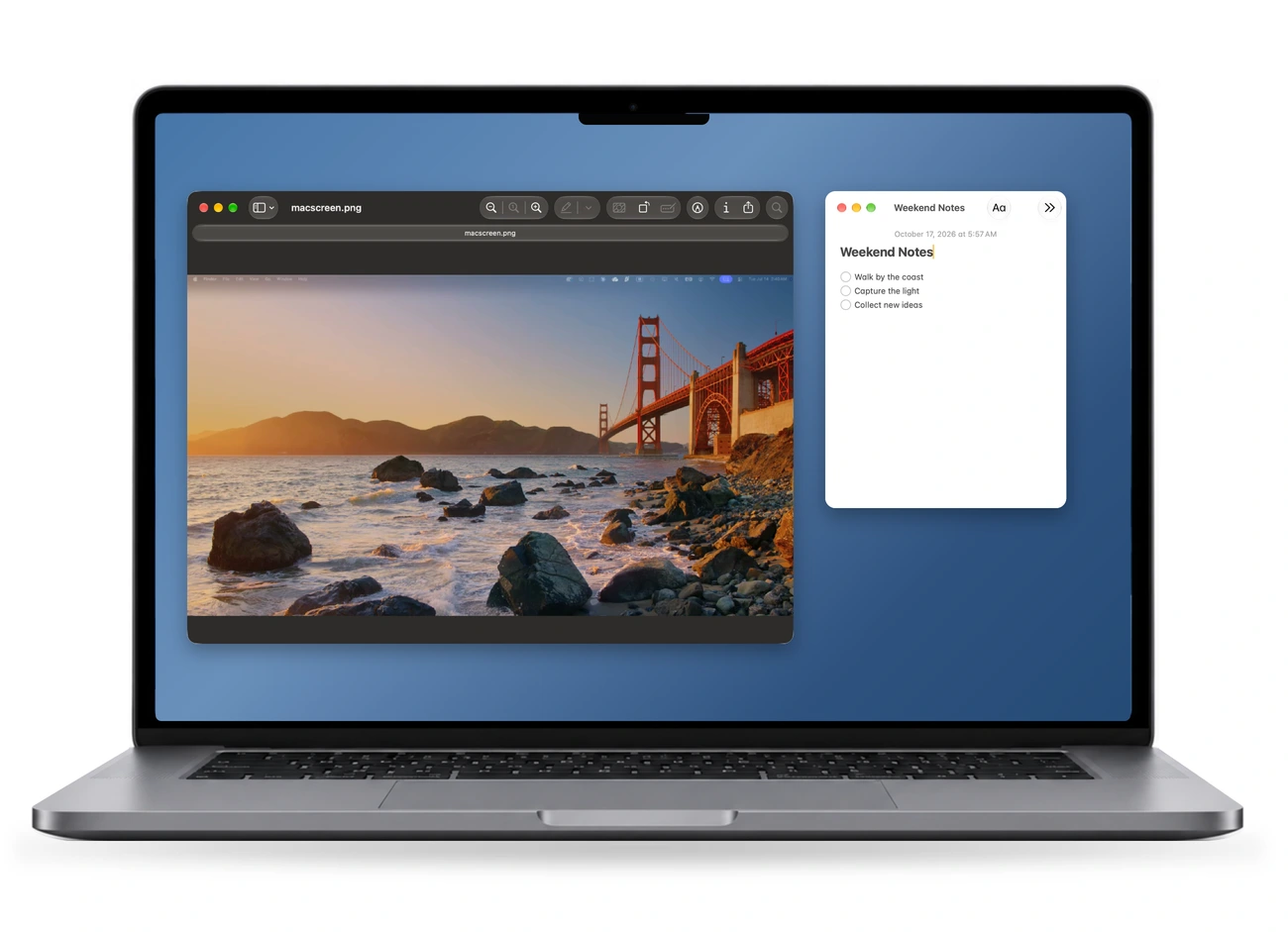
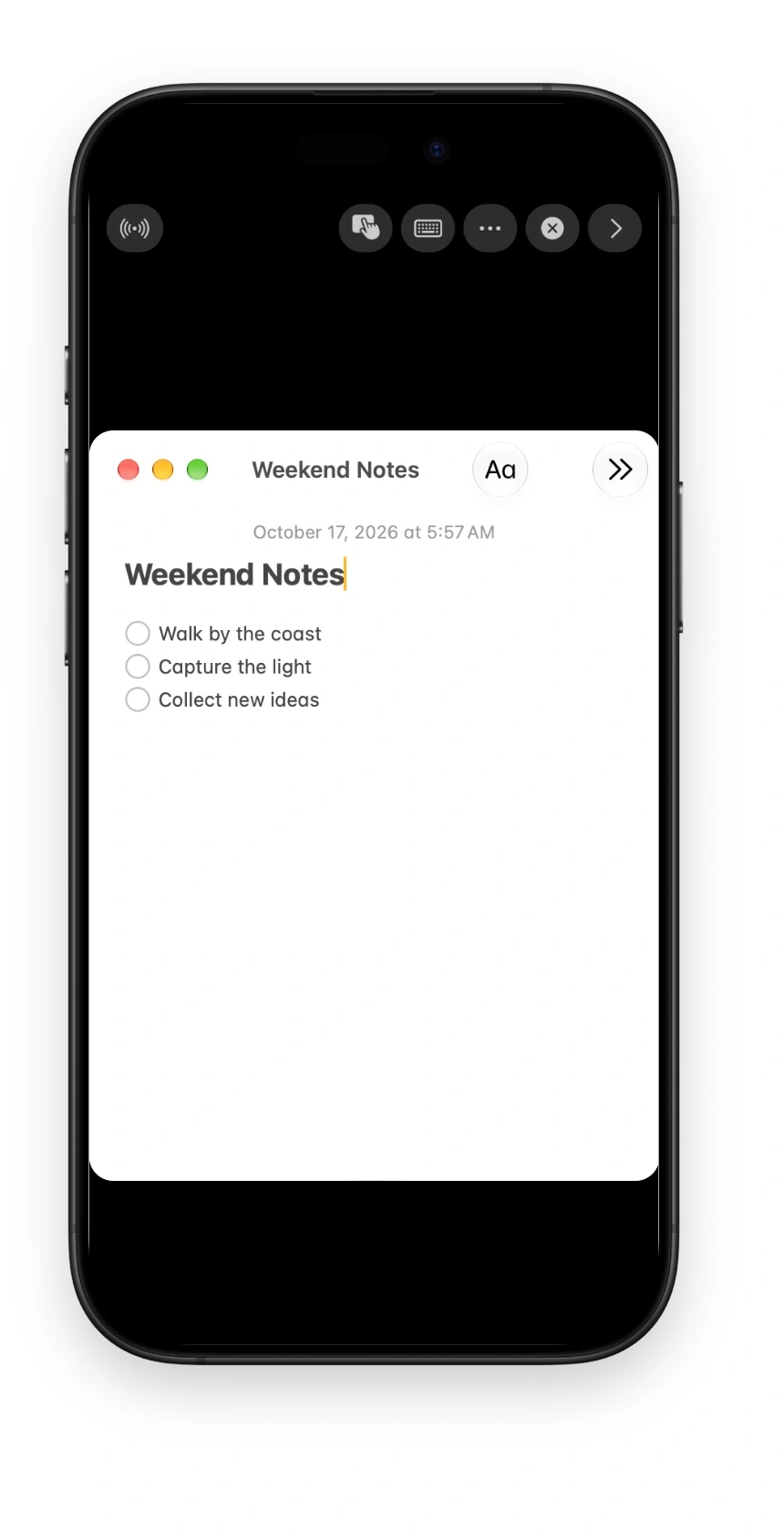
原生 macOS 視窗合成展示:Mac 同時顯示 Preview 與 Notes,iPhone 等比例顯示同一個 Notes 視窗
Mac 裝置框內的原生 Preview 與 Notes 視窗截圖

Mac 上,同時開著兩個 App。

照片與記事本並排,工作照常留在 Mac。

iPhone 裝置框內等比例顯示相同的原生 Notes 視窗截圖

iPhone 上,只看記事本。

只串流選中的記事本視窗,照片與桌面其他內容不會傳到 iPhone。

macOS 原生視窗與 iPhone 真機工具列截圖合成展示;非完整連線實拍。

回個訊息,Mac 畫面繼續看。

回到 iPhone 主畫面,串流會縮成子母畫面繼續播放;鎖定畫面也有連線中的即時卡片。

了解畫面模式 ›

遠端剪片與動態預覽

畫質有選擇。
流暢有依據。

預覽動態素材,也要看清時間軸和字幕。高清讓細節更清楚,流暢讓動作更容易判斷;依當下網路,在畫質選單調整取捨。

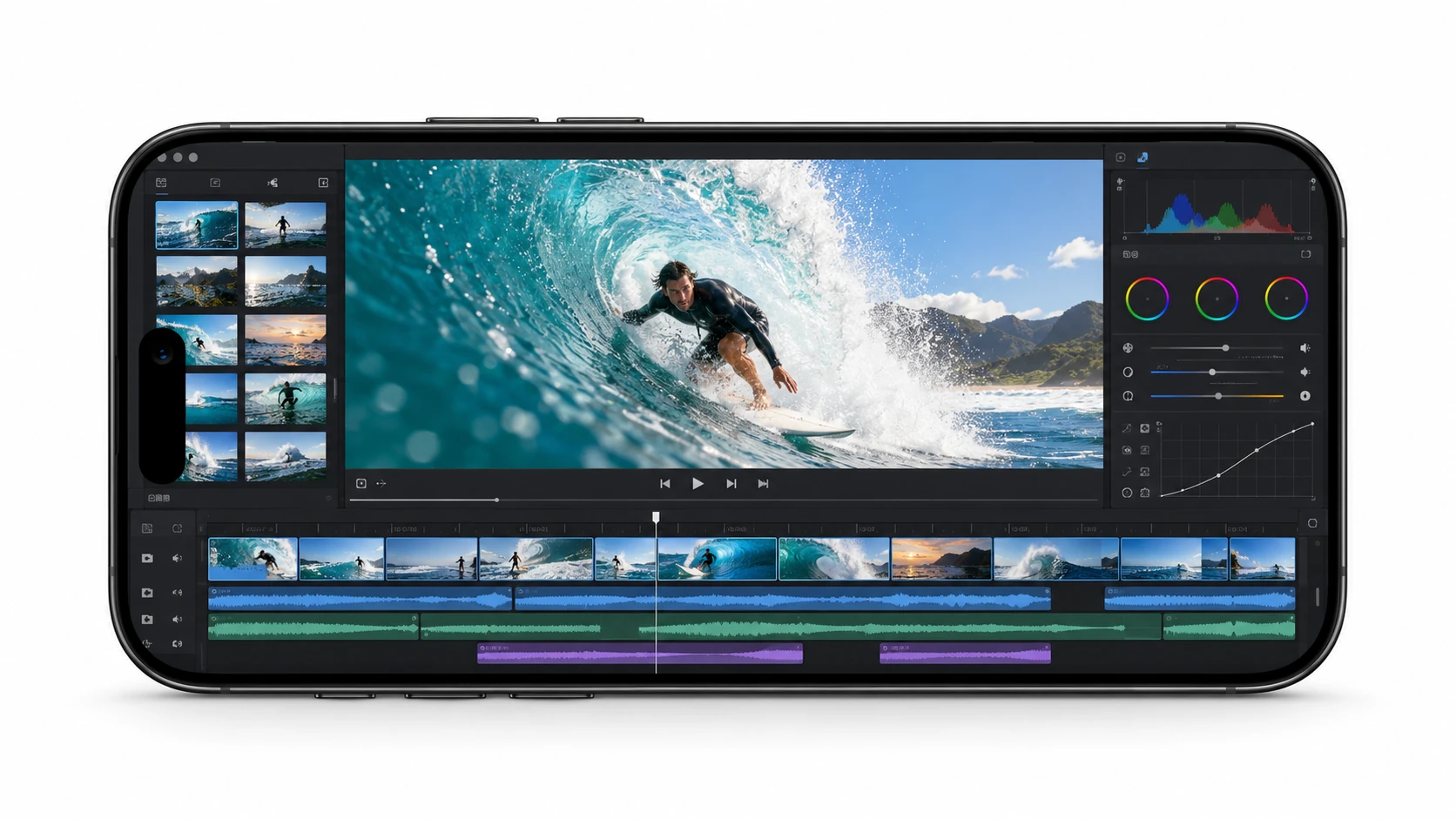
AI 剪片情境圖:完整橫向 iPhone 機身內顯示衝浪影片預覽、時間軸與調色面板
AI 生成的剪片情境示意,非 App 介面截圖或效能實測。實際體驗依裝置、畫質設定與網路而異。

看清畫面細節。

字幕、時間軸與素材細節,都是需要辨認的內容。

看懂每個動作。

預覽鏡頭移動與片段銜接,連續畫面比單張截圖更有意義。

配合當下網路。

網路有起伏時,用畫質選單在清晰度與流暢度之間調整。

查看實際效能資訊與數值說明
TouchNow 實際效能資訊介面,顯示 FPS、RTT、緩衝及掉幀
實際介面示例。圖中數值來自該次連線,不代表所有裝置或網路;RTT 也不等於端到端操作延遲。

2026-09-08 實測:MacBook Pro(M2 Pro)↔ iPhone 16 Pro,5GHz Wi-Fi 6、訊號 −46 dBm、點對點直連無中繼。串流 1920×1240 @ 54fps 期間 10 分鐘取樣 320 次——中位 5ms、p95 9ms。這是網路來回,不含擷取、編碼、解碼與顯示。在 App 打開「效能資訊」可以自己量。

FPS

畫面更新速度

觀察串流每秒送來多少格,判斷動態畫面是否跟得上。

RTT

網路來回時間

看封包往返耗時,與畫面擷取、編碼、解碼及顯示耗時分開理解。

BUF

為抖動留點空間

緩衝會隨網路狀態調整,在穩定播放與等待時間之間取捨。

看看畫質與延遲的調整方法 ›

需要時,還能多做一點。

比較其他工具 ›
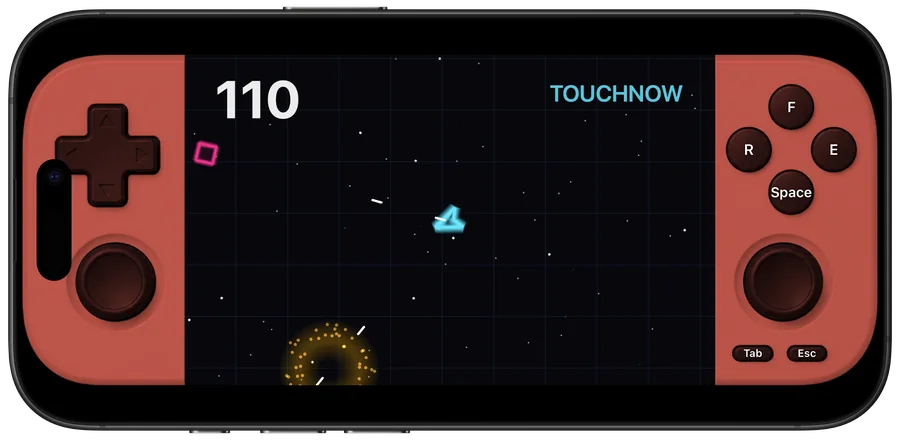
在沙發上用 iPhone 當手把玩 Mac 遊戲TouchNow 遊戲模式的虛擬手把

遊戲模式

自訂虛擬搖桿、按鍵與組合鍵,也支援實體手把。

看怎麼用 ›
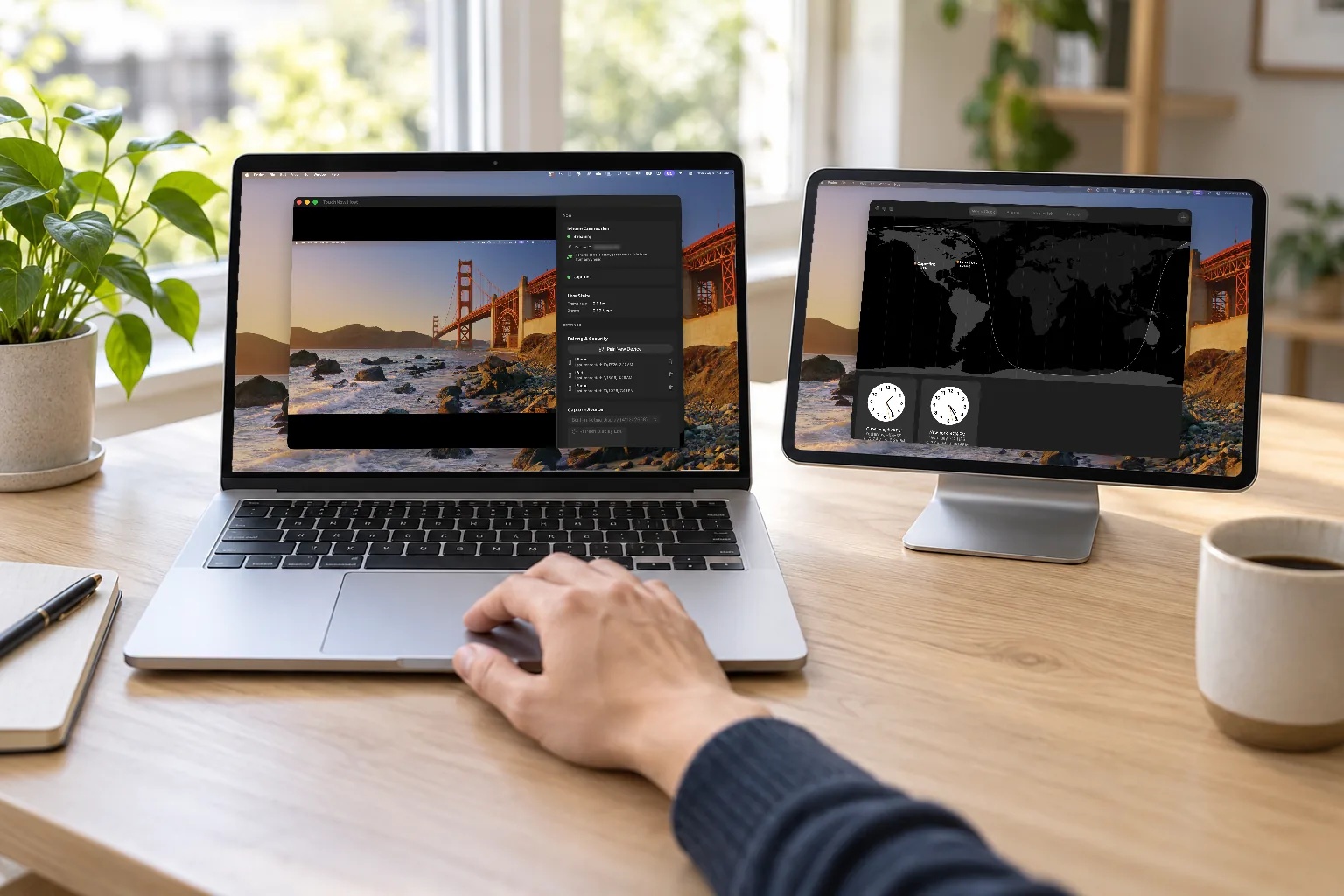
書桌上的 MacBook 旁,iPad 當第二個螢幕,兩邊開著不同的 App

延伸螢幕

讓 iPhone/iPad 成為 Mac 的獨立桌面,視窗可以直接拖過去。

看怎麼用 ›

開始使用

先裝兩個 App,
再掃一下。

在 Mac 裝上免費 Host,在 iPhone 或 iPad 裝上 TouchNow。

  1. Mac,準備好。

    在要操作的 Mac 安裝免費 TouchNow Host,開啟螢幕錄製與輔助使用權限。

  2. 掃一下,完成配對。

    iPhone/iPad 裝 TouchNow,掃描 Mac 畫面上的 QR code 完成配對。

  3. 點一下,開始操作。

    同一 Wi-Fi 點一下連線,就能用觸控板、直接觸控與完整鍵盤操作 Mac。

控制權,留在你手上

誰能連上 Mac。
由你決定。

配對過的裝置,在 Mac 上清楚列出。要撤銷存取,直接在這裡處理;被控制時,Mac 也會持續顯示紅色提示橫幅。

不必建立帳號。串流採端到端加密,TouchNow 不儲存你的畫面。
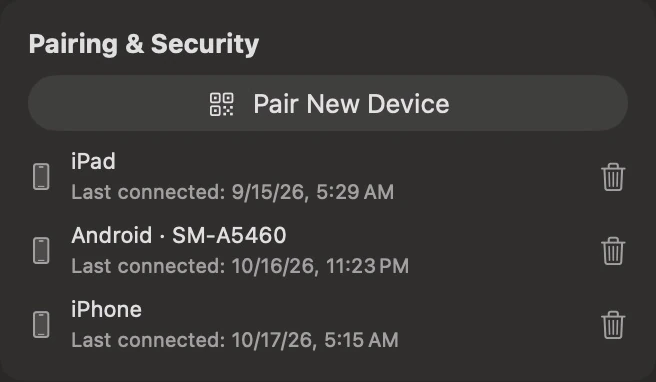
Mac 實際截圖:TouchNow Host 的配對與安全面板
Mac 上 TouchNow Host「配對與安全」實際介面截圖,介面語言為英文。

中斷,就是中斷。

在 Mac 上按下中斷後,接下來一分鐘會拒絕重新連線,避免對方立即連回。

哪台能連,你決定。

在「配對與安全」撤銷裝置,正在進行的連線也會中止。之後必須重新配對。

連線記錄,回頭可查。

Mac 本機保留連線裝置、開始時間與時長。配合端到端加密,讓存取與傳輸都有交代。

了解安全設計 ›

常見問題

你可能還想知道。

查看所有常見問題 ›
Mac 睡著了,出門還能連嗎?

出門前讓 Mac 保持開機、連上網路,並執行 TouchNow Host。長時間在外,建議接上電源並啟用「避免在顯示器關閉時自動進入睡眠」。網路喚醒受機型、供電與網路設定影響,不能保證每次都能從外面喚醒。

查看完整說明 ›
Mac 不在身旁,也能配對嗎?

可以。請 Mac 前的人從 Host 複製加密配對碼傳給你,再另外告訴你 6 位 PIN。你在 iPhone 貼上配對碼並輸入 PIN 即可;配對碼在 10 分鐘內有效。

查看完整說明 ›
我的 Mac 和 iPad 可以用嗎?

iPhone/iPad 需要 iOS/iPadOS 15 或以上;Mac 需要 macOS 13 或以上,支援 Apple Silicon 與 Intel。Mac 端需另外安裝官網提供的免費 TouchNow Host。

查看完整說明 ›
在 iPhone 打中文,Mac 收到的是文字嗎?

是。使用 iPhone 的系統鍵盤輸入,TouchNow 會把確認後的文字送到 Mac,不必在手機上逐個模擬 Mac 的輸入法按鍵。

查看完整說明 ›

簡單的價格

先免費開始。
需要遠端,再訂閱。

同一 Wi-Fi,全功能永久免費。只有跨網路連線需要訂閱。

同一 Wi-Fi

所有功能。
永久免費。

看畫面、移動游標、捲動與打字。從同一 Wi-Fi 開始,完整體驗 TouchNow。

不需要訂閱

$0

非試用・無浮水印

跨網路遠端連線

走遠一點。
Mac 也在身邊。

不在同一 Wi-Fi,也能連回自己的 Mac。依你的需要,選擇月付或年付。

年付方案,約當每月

US$1.67/月

每年收費 US$19.99

比月付省 44%

也可選月付
US$2.99/月

月付與年付包含相同功能,差別只有付款週期。