iPhone・iPad の Mac リモートデスクトップ

Mac は書斎に、
デスクトップは手の中に。

職場でもカフェでも旅先でも、iPhone から自宅の Mac を開けます。5G でも使えます。

同じ Wi-Fi は無料外出先からは要サブスク無料 Mac Host が必要

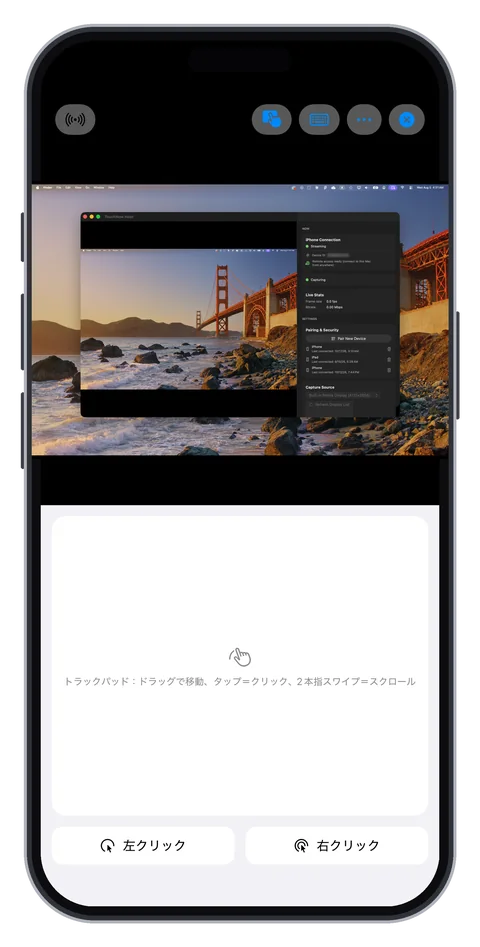
iPhone の TouchNow:上に Mac の画面、下にトラックパッド
iPhone の TouchNow が 5G 経由で自宅の MacBook Air に接続し、TouchNow Host の画面を表示しています。

自分の Mac を、もっと身近に。

リモートデスクトップの3つのポイント。

映すものを、自分で選ぶ。

デスクトップ全体も。
ウィンドウひとつも。

今見たいものを選んで、手元の画面を使いやすく。

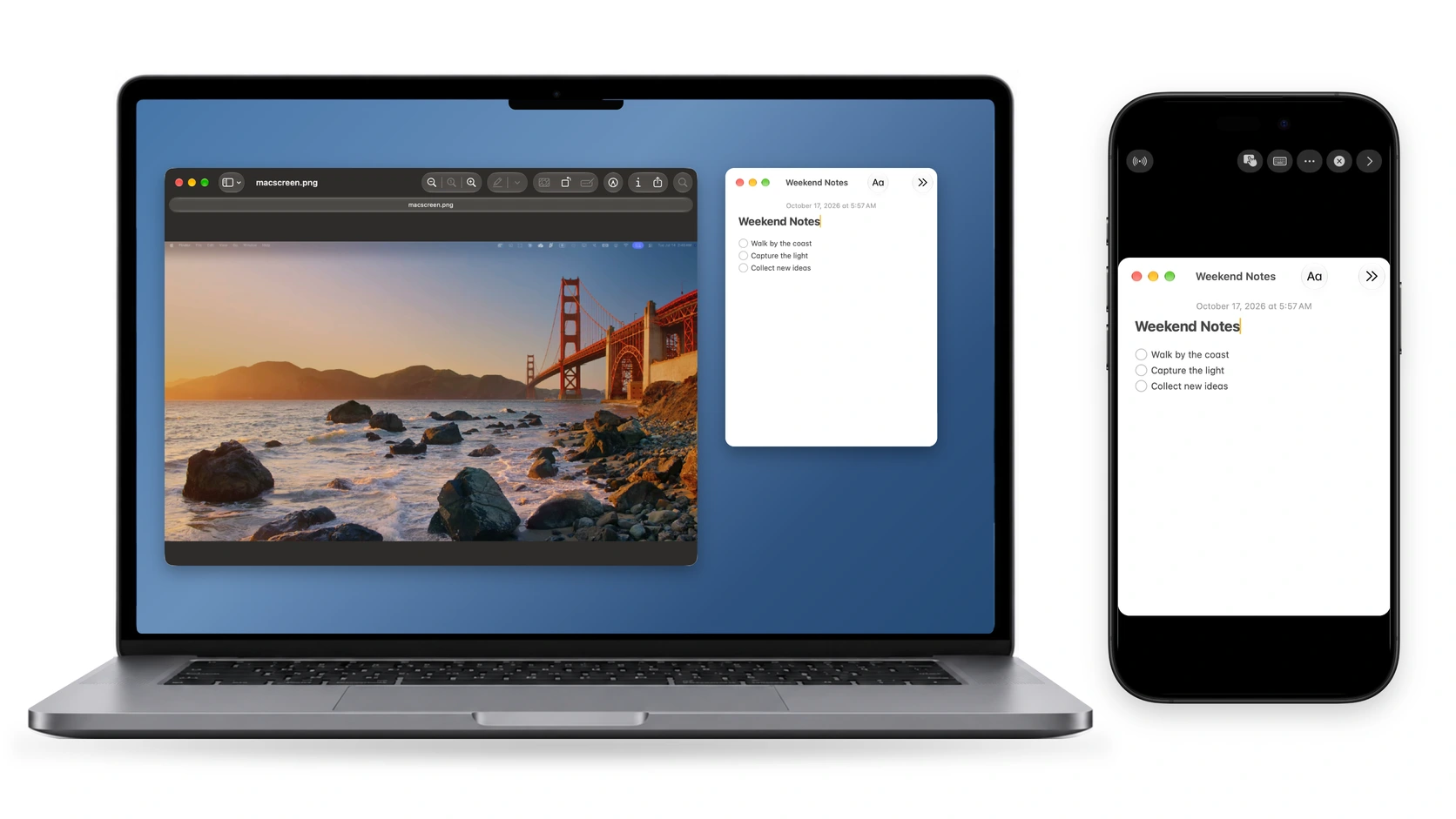
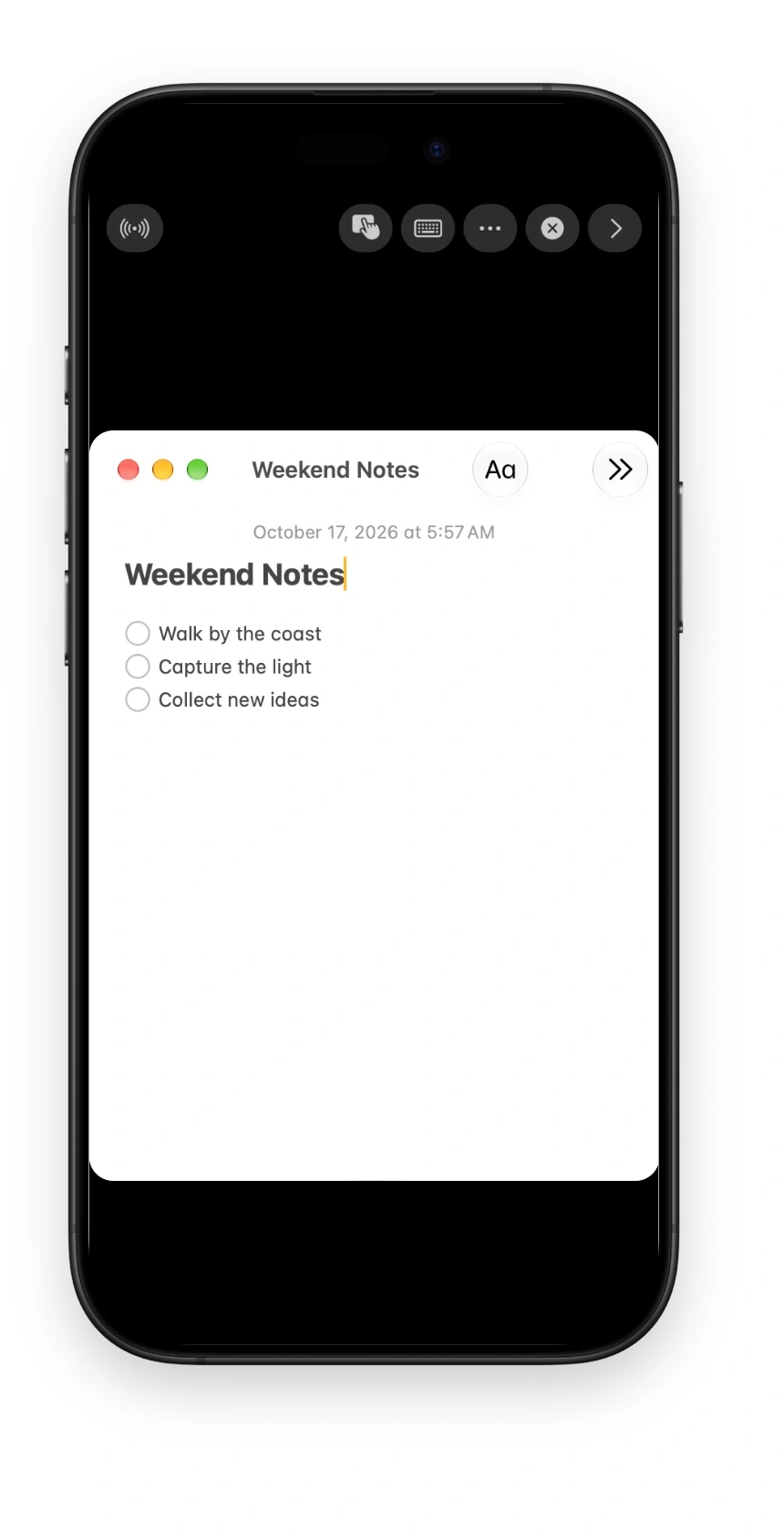
macOS の実際のウィンドウを合成:Mac に Preview と Notes、iPhone に同じ Notes ウィンドウを縦横比を保って表示
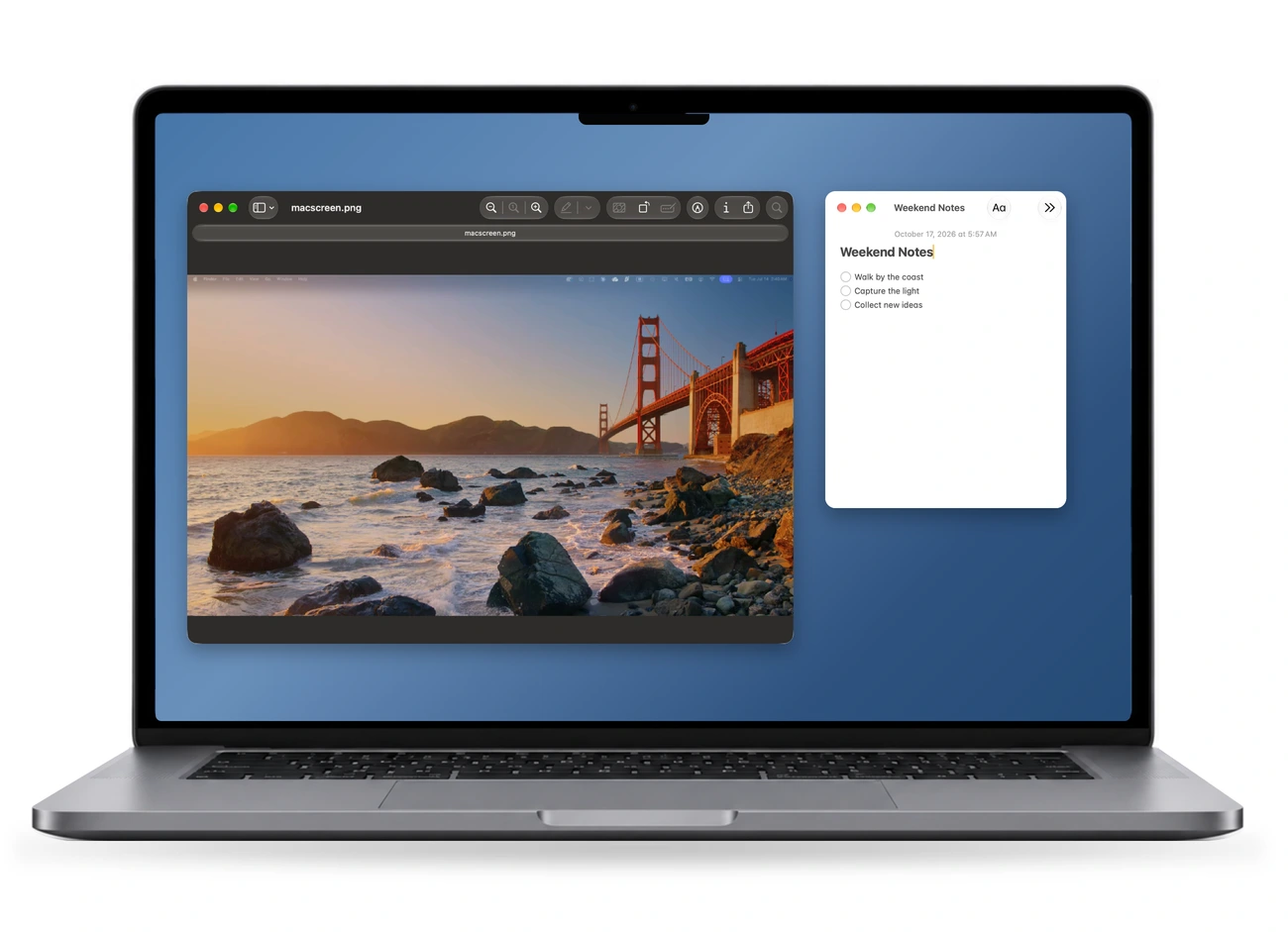
Mac の端末フレーム内に配置した実際の Preview と Notes のウィンドウ

Mac では、2つの App を。

写真とメモを並べて表示。作業はそのまま Mac に。

iPhone フレーム内に同じ実際の Notes ウィンドウを縦横比を保って表示

iPhone には、メモだけ。

選んだメモのウィンドウだけを配信。写真やデスクトップのほかの内容は iPhone に映りません。

macOS の実際のウィンドウと iPhone 実機の操作バーを合成。接続画面全体の実機撮影ではありません。

メッセージに返信中も、Mac は見える。

iPhone のホーム画面に戻ると、配信はピクチャインピクチャで続きます。ロック画面には接続中のライブアクティビティも表示。

画面モードについて ›

離れた場所から、映像を確認。

画質を選ぶ。
状態がわかる。

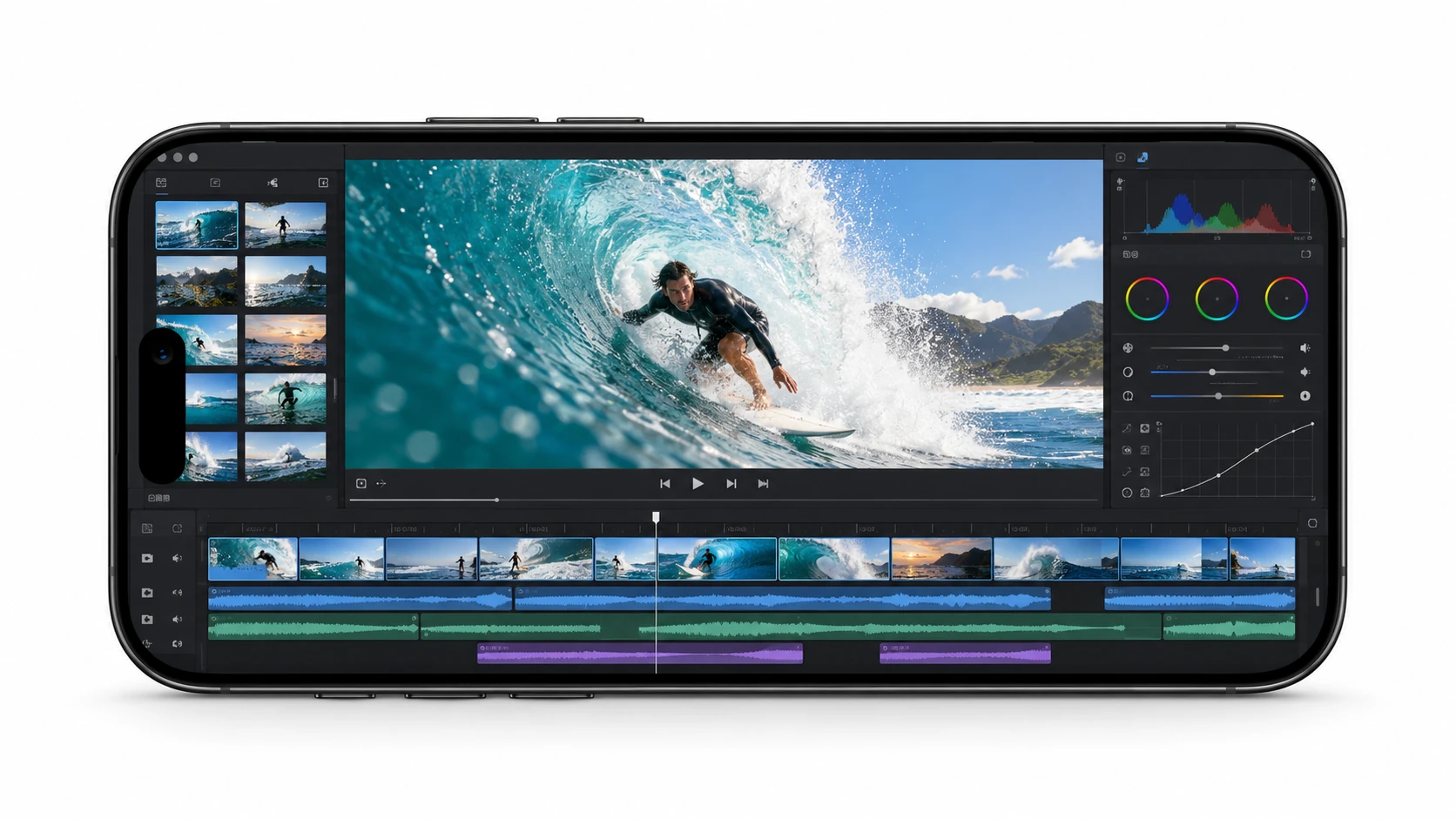
動く映像を確認しながら、タイムラインや字幕の細部も見る。鮮明さはディテールの確認に、なめらかさは動きの判断に。接続環境に合わせて画質を調整できます。

AI 生成の編集シーン:横向きの iPhone 全体とサーフィン映像、タイムライン、カラー調整パネル
AI 生成の編集シーンです。App の実際の画面や性能測定ではありません。体験は端末、画質設定、ネットワークにより異なります。

細部まで確認。

字幕やタイムラインの目盛り、素材の細部まで確認するために。

動きを見極める。

カメラの動きやカットのつながりは、連続した映像で確認。

今の接続に合わせる。

ネットワークの状態が変わったら、画質メニューで鮮明さとなめらかさを調整。

実際のパフォーマンス情報と数値の意味を見る
FPS、RTT、バッファ、フレーム落ちを示す TouchNow の実際のパフォーマンス情報
実際の画面の一例です。数値はその接続時のもので、すべての端末やネットワークを示すものではありません。RTT は操作から表示までの総遅延ではありません。

2026-09-08 実測:MacBook Pro(M2 Pro)↔ iPhone 16 Pro、5GHz Wi-Fi 6、信号 −46 dBm、リレーなしのピアツーピア直接接続。1920×1240 @ 54fps でストリーミング中に 10 分間で 320 回サンプリング——中央値 5ms、p95 9ms。ネットワーク往復のみで、キャプチャ・エンコード・デコード・表示は含みません。アプリの「パフォーマンス情報」をオンにすれば自分で測れます。

FPS

画面の更新頻度

毎秒届くフレーム数を確認。動きのある画面の状態がわかります。

RTT

ネットワークの往復時間

画面の取得、エンコード、デコード、表示の時間とは別に、ネットワークの往復時間を確認。

BUF

揺らぎに備えるバッファ

ネットワークの状態に合わせてバッファが調整され、安定した再生と待ち時間のバランスを取ります。

画質と遅延の調整方法を見る ›

必要なとき、もう少しできること。

ほかのツールと比較 ›
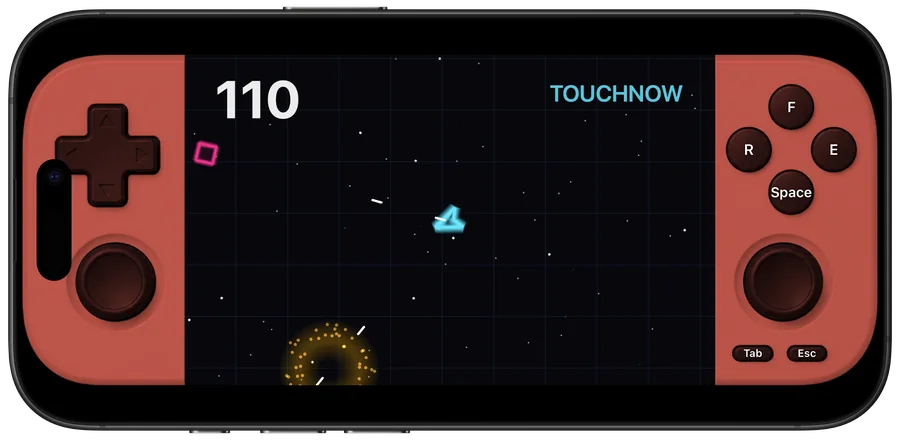
ソファで iPhone をコントローラーにして Mac のゲームをプレイTouchNow ゲームモードの仮想コントローラー

ゲームモード

仮想スティック、ボタン、キーの組み合わせをカスタム。物理コントローラーにも対応。

使い方を見る ›
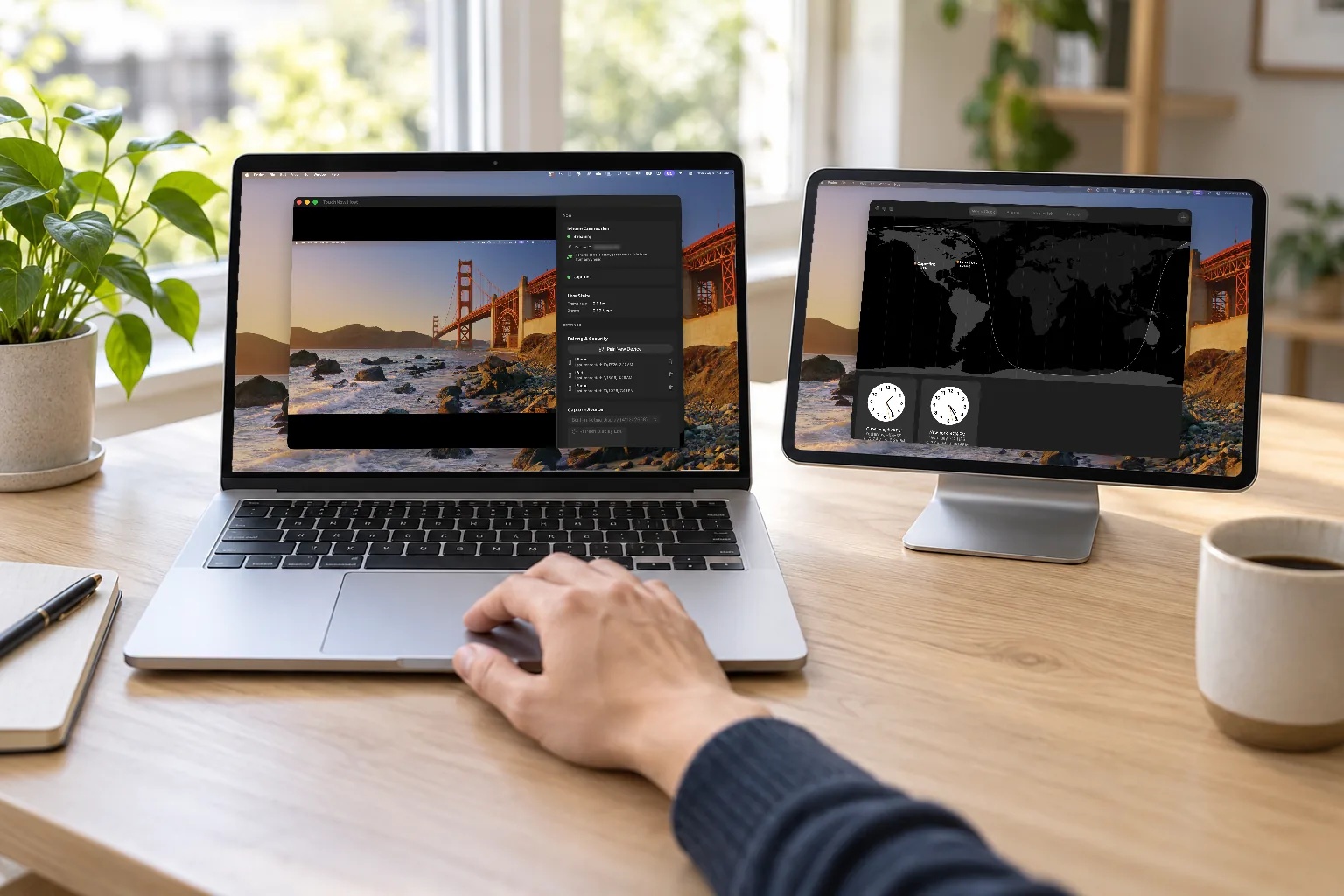
MacBook の横の iPad を 2 台目のディスプレイにして、それぞれ別のアプリを表示

拡張ディスプレイ

iPhone・iPad を独立した Mac のデスクトップに。ウインドウをそのまま移動できます。

使い方を見る ›

使い始める

アプリを2つ入れて、
QR をスキャン。

Mac に無料の Host を。iPhone・iPad に TouchNow を。

  1. Mac の準備を。

    操作する Mac に無料の TouchNow Host をインストール。画面収録とアクセシビリティを許可。

  2. スキャンして、ペアリング。

    iPhone・iPad に TouchNow を入れ、Mac に表示された QR コードをスキャン。

  3. タップして、操作開始。

    同じ Wi-Fi で接続。トラックパッド、ダイレクトタッチ、フルキーボードで Mac を操作。

操作の主導権は、あなたに。

Mac に接続できる端末。
自分で選べる。

ペアリング済みの端末を Mac で確認し、必要に応じてアクセスを取り消せます。リモート操作中は、Mac に赤いバナーも表示され続けます。

アカウントは不要。配信はエンドツーエンドで暗号化され、TouchNow は画面の内容を保存しません。
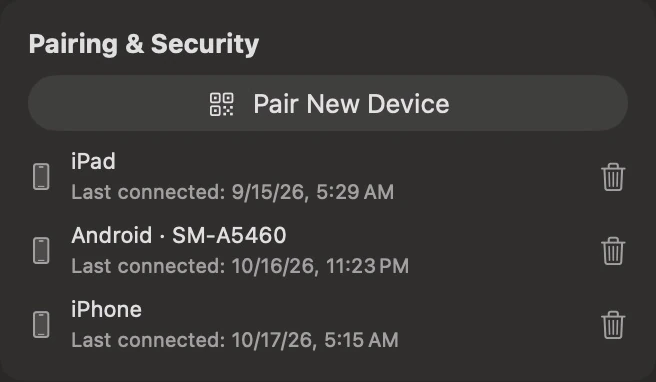
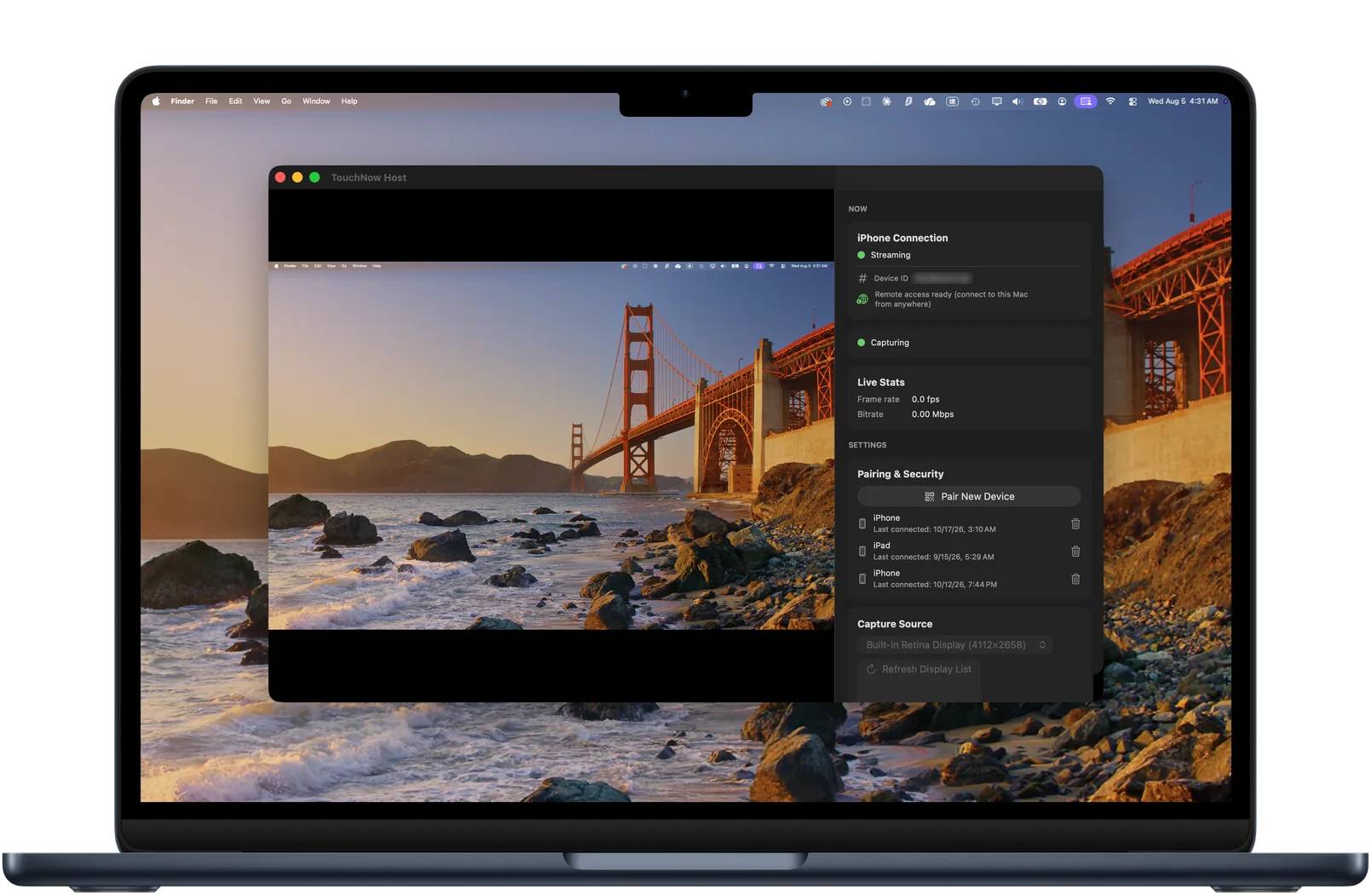
Mac の実際の画面:TouchNow Host のペアリングとセキュリティ
Mac 上の TouchNow Host「ペアリングとセキュリティ」の実際の画面。表示言語は英語です。

切断後も、ひと息。

Mac 側で切断すると、相手がすぐにつなぎ直せないよう、1分間は再接続を拒否します。

つなげる端末を選ぶ。

「ペアリングとセキュリティ」で端末を取り消すと、接続中でも切断されます。次回は再ペアリングが必要です。

接続の履歴を確認。

接続した端末、開始時刻、接続時間を Mac 本体に記録。配信はエンドツーエンド暗号化で保護されます。

セキュリティの仕組み ›

よくある質問

知っておきたいこと。

よくある質問をすべて見る ›
Mac がスリープ中でも接続できますか?

出かける前に、Mac の電源とネットワーク接続、TouchNow Host の起動を確認してください。長時間外出する場合は電源に接続し、ディスプレイがオフのときの自動スリープを防ぐ設定を推奨します。ネットワーク経由の復帰は機種、電源、設定により異なり、外出先から毎回起こせるとは限りません。

詳しい説明を見る ›
離れた場所の Mac とペアリングできますか?

はい。Mac の前にいる人に Host から暗号化されたペアリングコードを送ってもらい、6桁の PIN を別途教えてもらいます。iPhone にコードを貼り付け、PIN を入力してください。コードの有効期限は10分です。

詳しい説明を見る ›
手持ちの Mac や iPad で使えますか?

iPhone・iPad は iOS・iPadOS 15 以降、Mac は macOS 13 以降が必要です。Apple Silicon と Intel に対応。Mac には当サイトの無料 TouchNow Host を別途インストールしてください。

詳しい説明を見る ›
iPhone から中国語を入力できますか?

はい。iPhone のシステムキーボードで入力すると、確定した文字が Mac に送られます。Mac の入力方式のキー操作をスマートフォン上で再現する必要はありません。

詳しい説明を見る ›

シンプルな料金

まずは、無料で。
外からつなぐときに、サブスクを。

同じ Wi-Fi なら、全機能がずっと無料。サブスクが必要なのは、別のネットワークからつなぐときだけ。

別のネットワークから

離れた場所からも。
自分の Mac へ。

同じ Wi-Fi にいなくても、自分の Mac に接続。月額・年額から選べます。

年額プランの月あたり目安

US$1.67/月

年に一度のお支払い US$19.99

月額より 44% お得

月額プランも選べます
US$2.99/月

月額・年額の Remote Access は機能が同じで、支払い周期のみ異なります。