iPhone/iPad 的 Mac 远程桌面

Mac 留在书房,
桌面带在手上。

在公司、在咖啡店、在旅途中,用 iPhone 打开家里那台 Mac,用 5G 也可以。

同 Wi-Fi 免费跨网络需订阅需免费 Mac Host

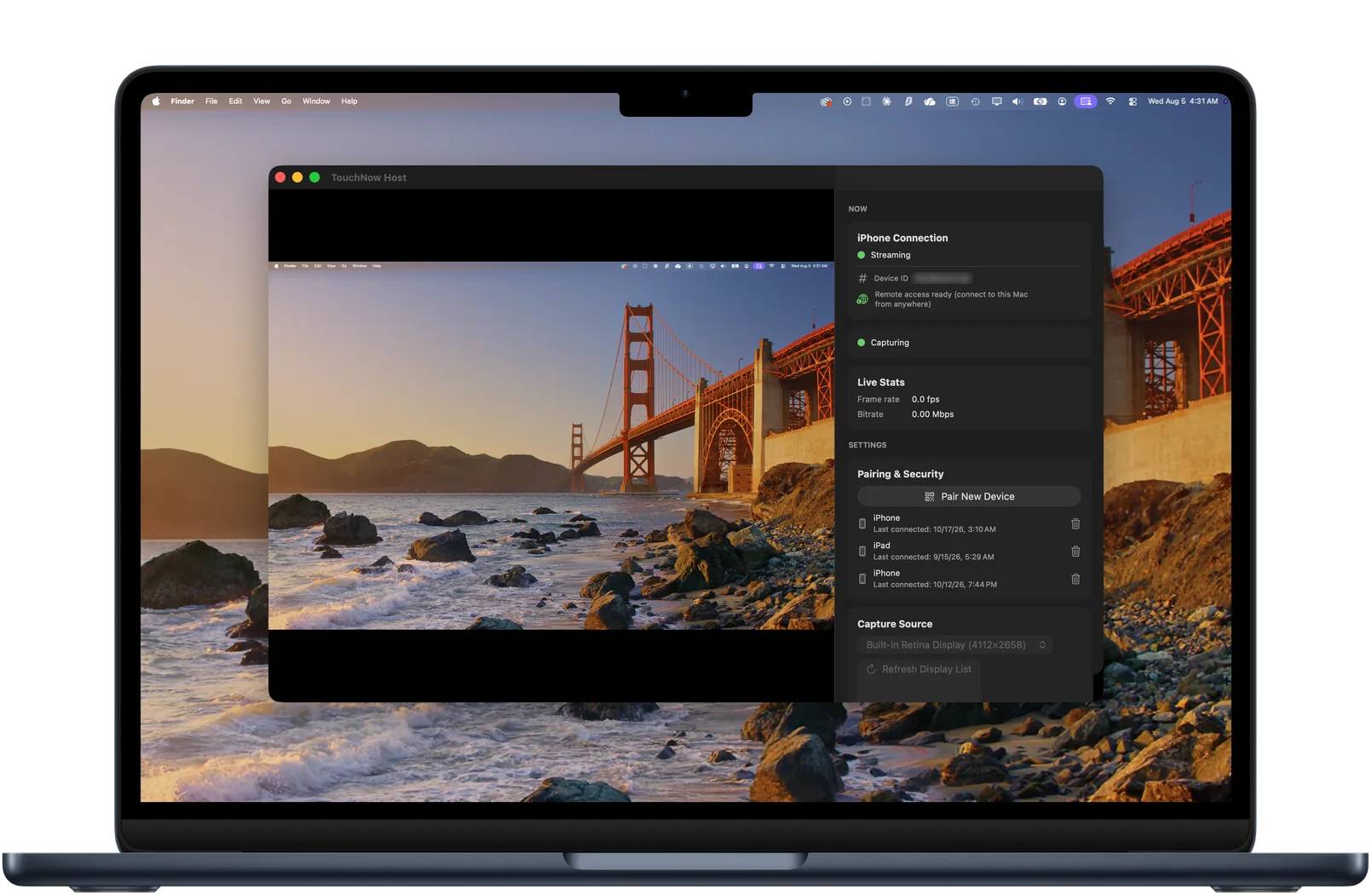
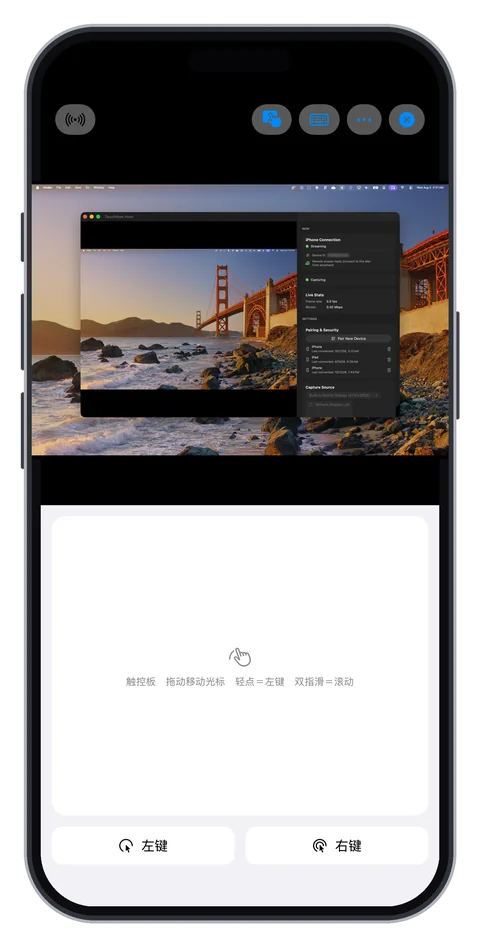
iPhone 上的 TouchNow:上方是 Mac 画面,下方是触控板
iPhone 上的 TouchNow 经 5G 连回家中的 MacBook Air,画面与 Mac 上的 TouchNow Host 窗口一致。

你的 Mac,触手可及。

先看看远程桌面的三个重点。

画面,由你决定

整个桌面。
或只专注一个窗口。

选择此刻要看的内容,让手机上的空间用得刚刚好。

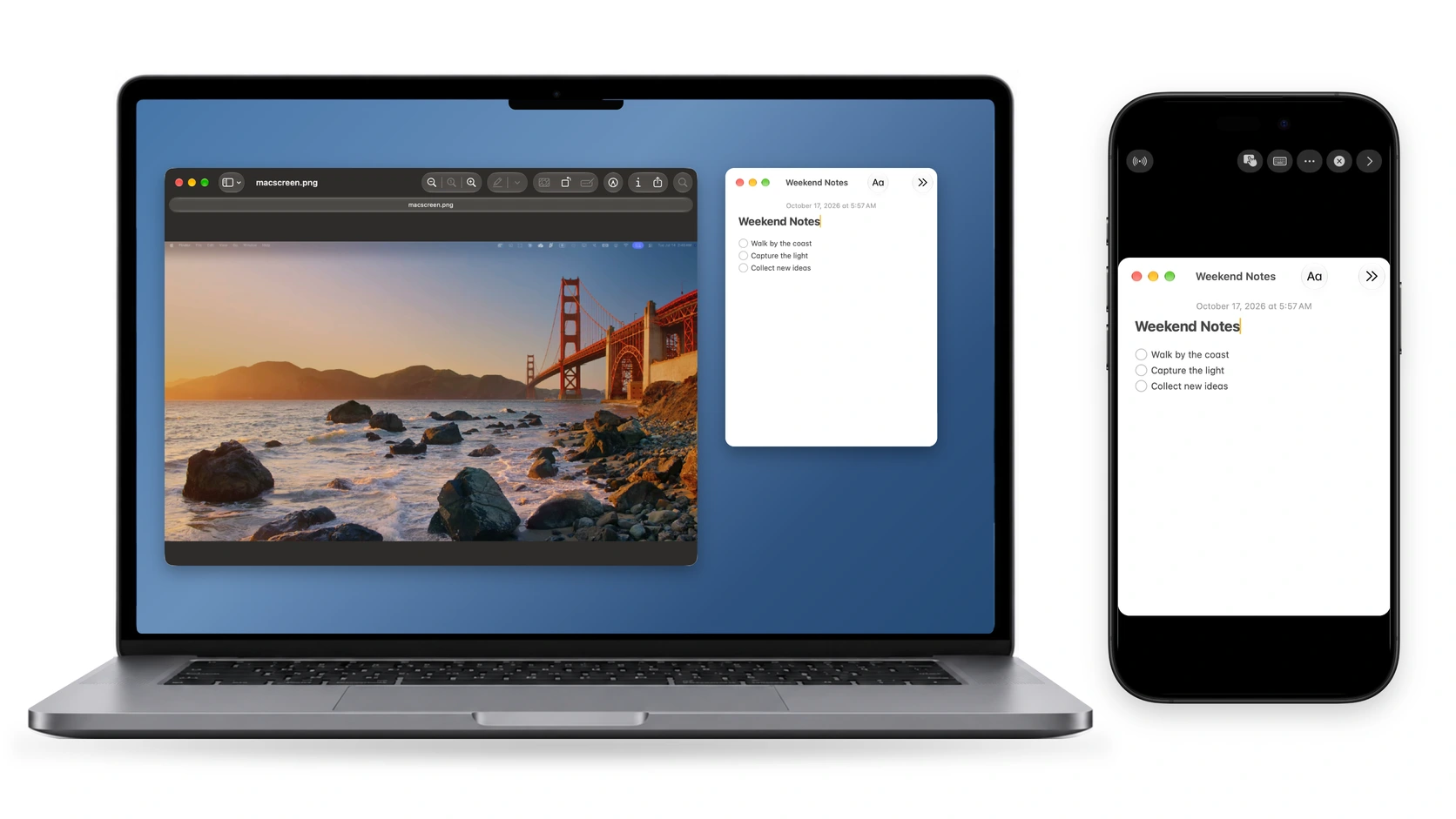
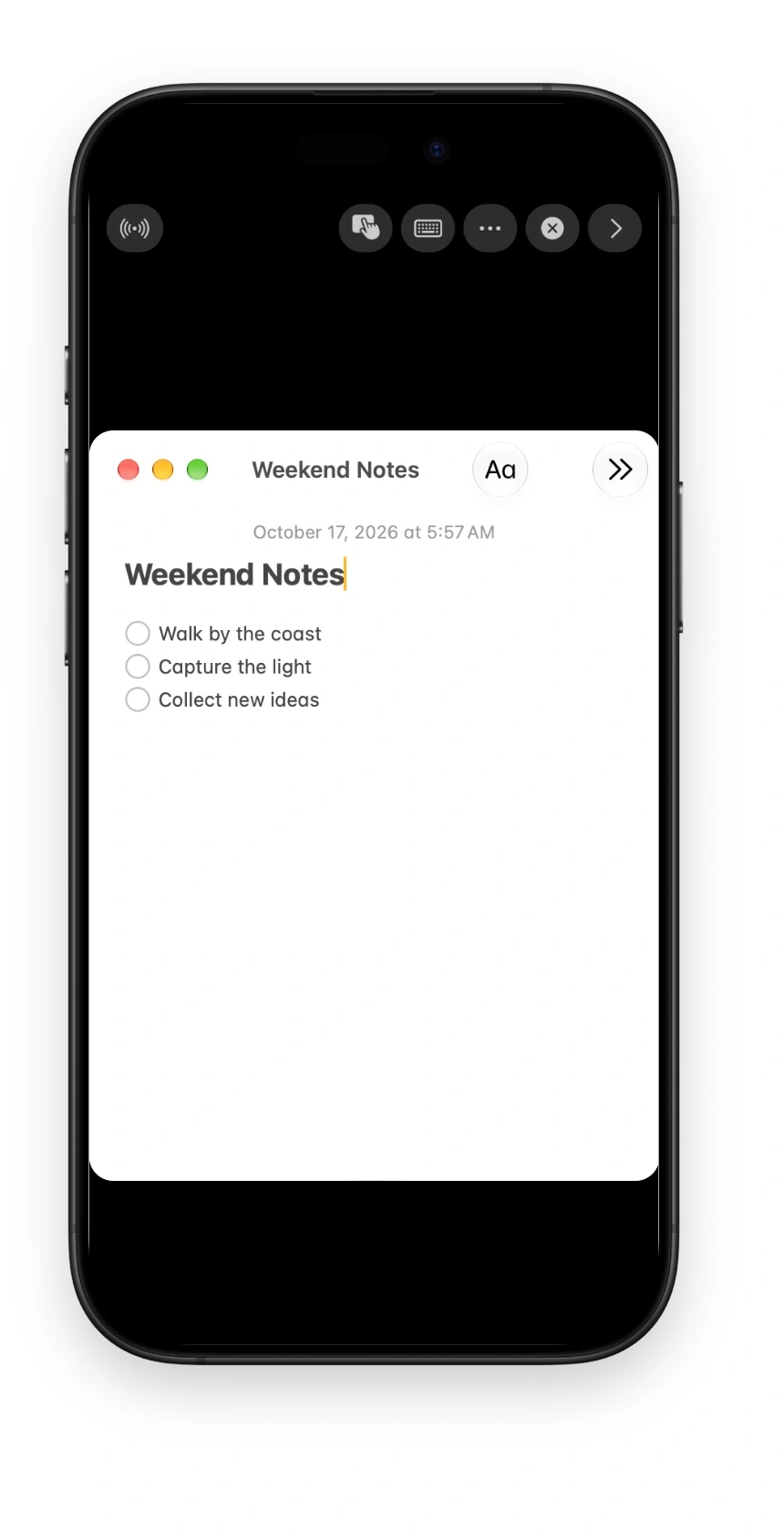
原生 macOS 窗口合成展示:Mac 同时显示 Preview 与 Notes,iPhone 等比例显示同一个 Notes 窗口
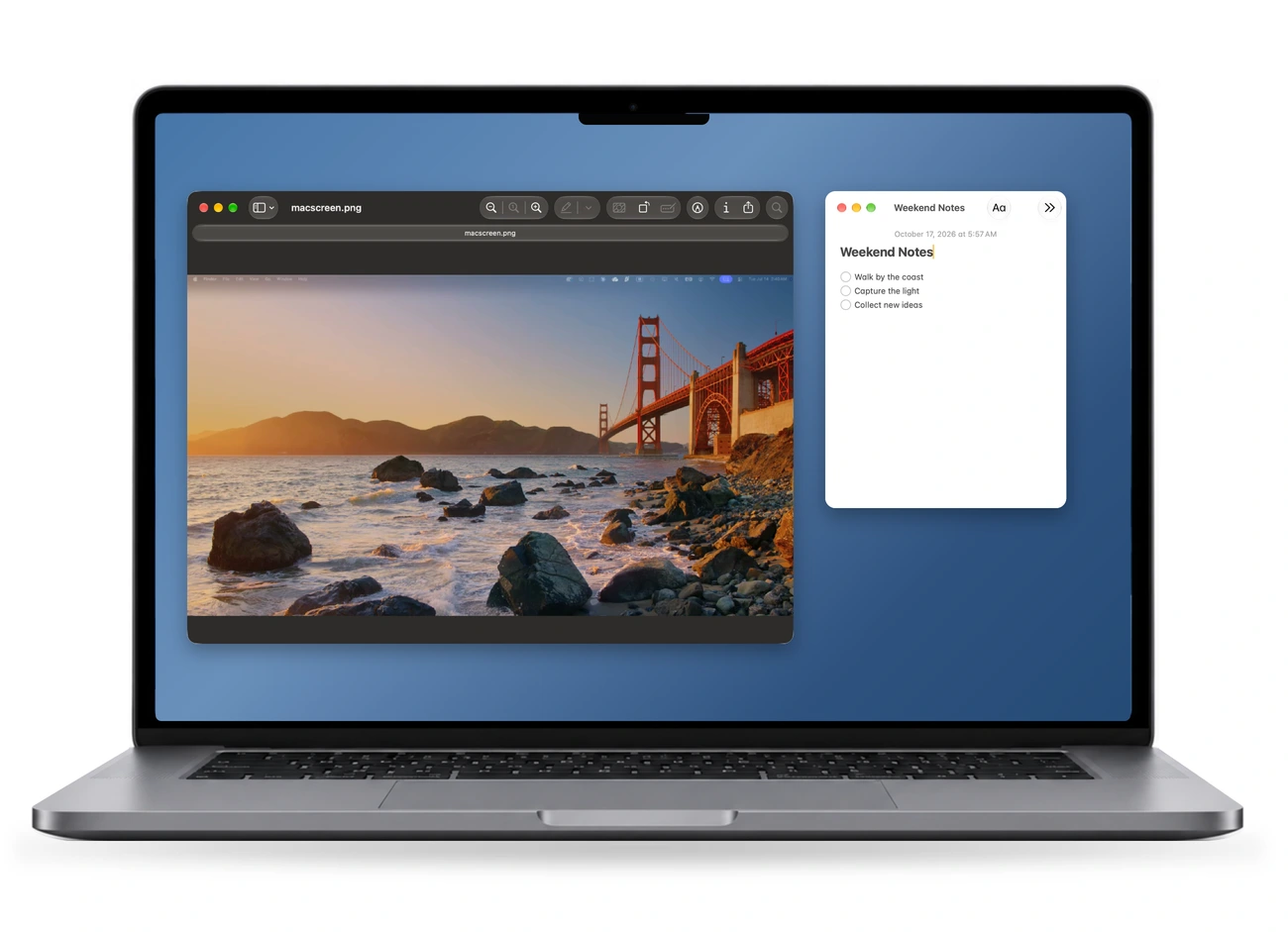
Mac 设备框内的原生 Preview 与 Notes 窗口截图

Mac 上,同时开着两个 App。

照片与记事本并排,工作照常留在 Mac。

iPhone 设备框内等比例显示相同的原生 Notes 窗口截图

iPhone 上,只看记事本。

只串流选中的记事本窗口,照片与桌面其他内容不会传到 iPhone。

macOS 原生窗口与 iPhone 真机工具栏截图合成展示;非完整连接实拍。

回个消息,Mac 画面继续看。

回到 iPhone 主屏幕,串流会缩成画中画继续播放;锁定屏幕也有连接中的实时卡片。

了解画面模式 ›

远程剪辑与动态预览

画质有选择。
流畅有依据。

预览动态素材,也要看清时间轴和字幕。高清让细节更清楚,流畅让动作更容易判断;依当前网络,在画质菜单调整取舍。

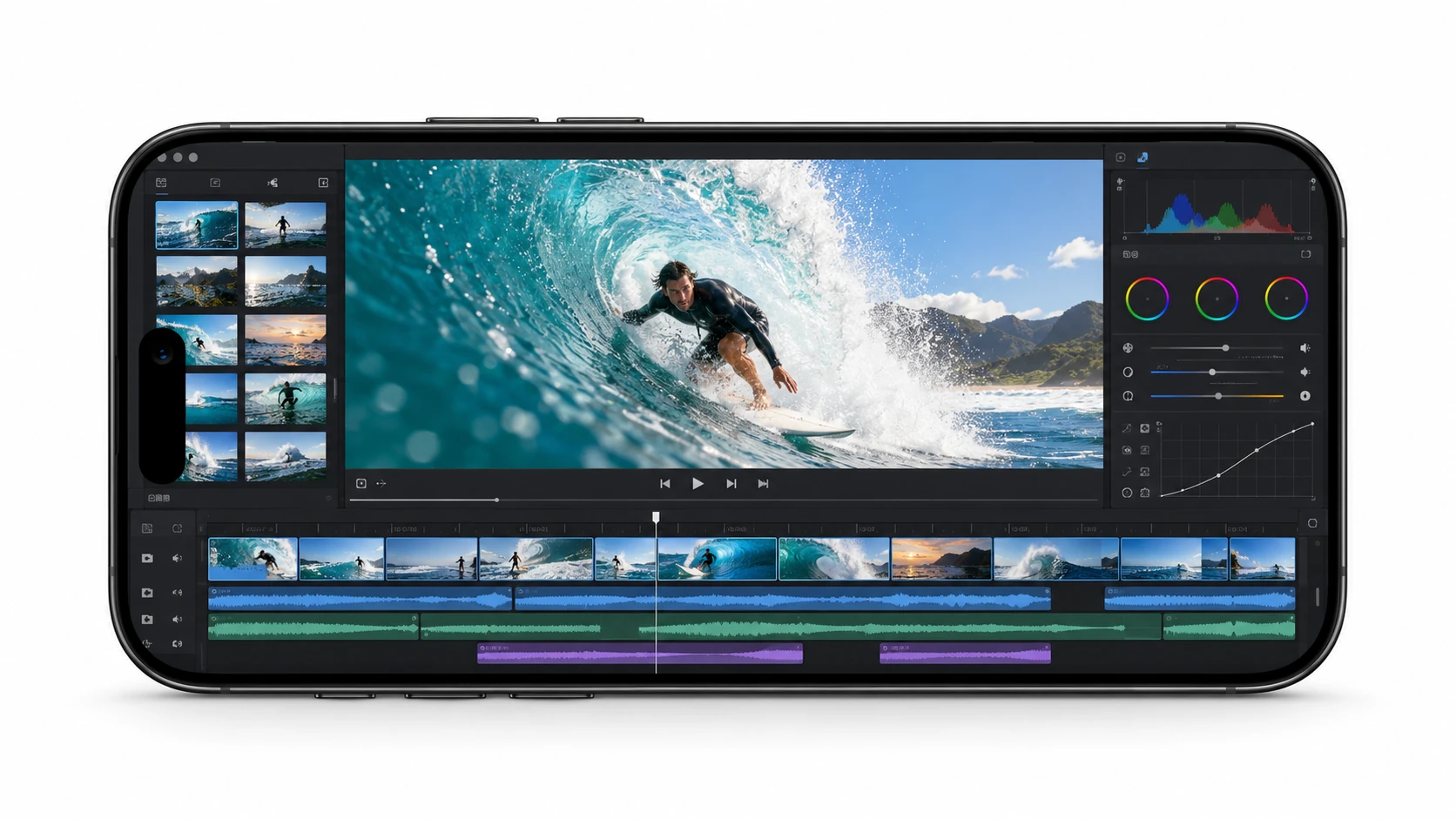
AI 剪辑情境图:完整横向 iPhone 机身内显示冲浪视频预览、时间轴与调色面板
AI 生成的剪辑情境示意,非 App 界面截图或性能实测。实际体验依设备、画质设置与网络而异。

看清画面细节。

字幕、时间轴与素材细节,都是需要辨认的内容。

看懂每个动作。

预览镜头移动与片段衔接,连续画面比单张截图更有意义。

配合当前网络。

网络有起伏时,用画质菜单在清晰度与流畅度之间调整。

查看实际性能信息与数值说明
TouchNow 实际性能信息界面,显示 FPS、RTT、缓冲及掉帧
实际界面示例。图中数值来自该次连接,不代表所有设备或网络;RTT 也不等于端到端操作延迟。

2026-09-08 实测:MacBook Pro(M2 Pro)↔ iPhone 16 Pro,5GHz Wi-Fi 6、信号 −46 dBm、点对点直连无中继。串流 1920×1240 @ 54fps 期间 10 分钟取样 320 次——中位 5ms、p95 9ms。这是网络来回,不含采集、编码、解码与显示。在 App 打开「性能信息」可以自己量。

FPS

画面更新速度

观察串流每秒送来多少帧,判断动态画面是否跟得上。

RTT

网络来回时间

看数据包往返耗时,与画面捕获、编码、解码及显示耗时分开理解。

BUF

为抖动留点空间

缓冲会随网络状态调整,在稳定播放与等待时间之间取舍。

看看画质与延迟的调整方法 ›

需要时,还能多做一点。

比较其他工具 ›
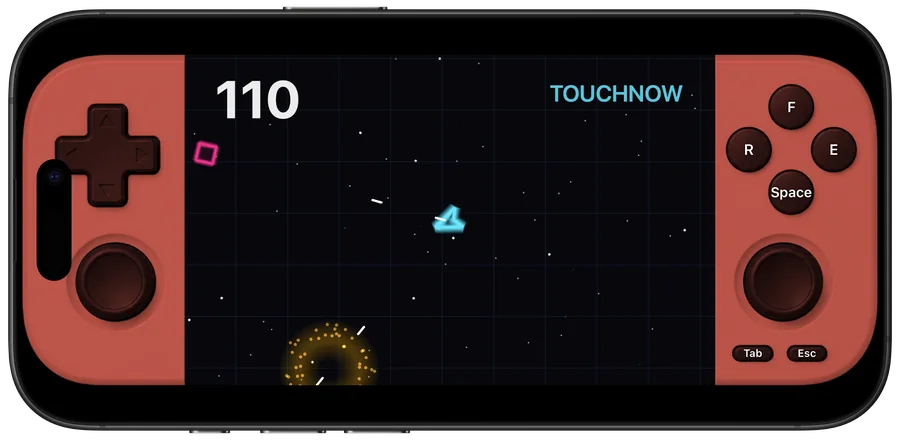
在沙发上用 iPhone 当手柄玩 Mac 游戏TouchNow 游戏模式的虚拟手柄

游戏模式

自定义虚拟摇杆、按键与组合键,也支持实体手柄。

看怎么用 ›
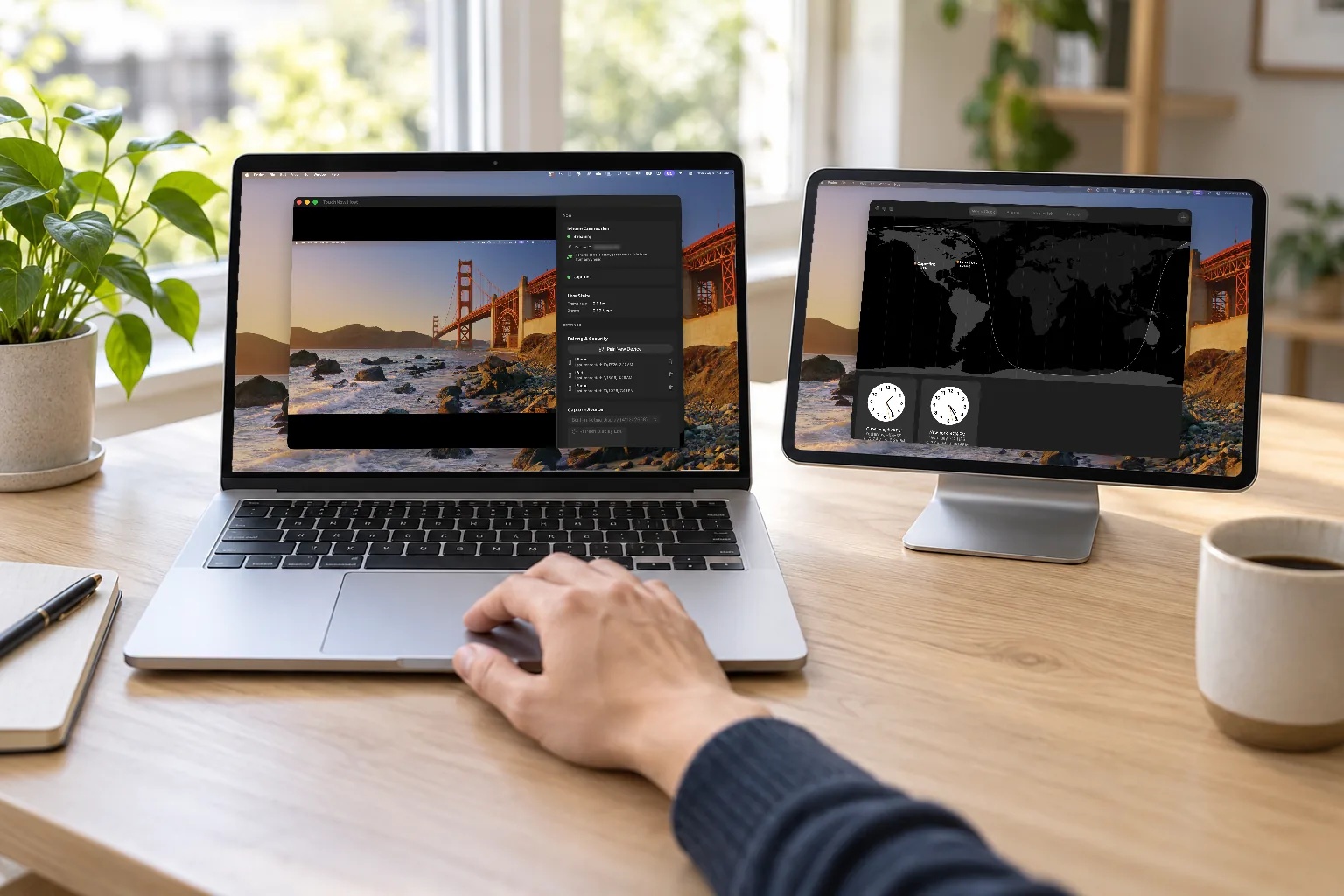
书桌上的 MacBook 旁,iPad 当第二个屏幕,两边开着不同的 App

扩展屏幕

让 iPhone/iPad 成为 Mac 的独立桌面,窗口可以直接拖过去。

看怎么用 ›

开始使用

先装两个 App,
再扫一下。

在 Mac 装上免费 Host,在 iPhone 或 iPad 装上 TouchNow。

  1. Mac,准备好。

    在要操作的 Mac 安装免费 TouchNow Host,开启屏幕录制与辅助功能权限。

  2. 扫一扫,完成配对。

    iPhone/iPad 装 TouchNow,扫描 Mac 画面上的二维码完成配对。

  3. 点一下,开始操作。

    同一 Wi-Fi 点一下连接,就能用触控板、直接触控与完整键盘操作 Mac。

控制权,留在你手上

谁能连上 Mac。
由你决定。

配对过的设备,在 Mac 上清楚列出。要撤销访问,直接在这里处理;被控制时,Mac 也会持续显示红色提示横幅。

不必创建账号。串流采用端到端加密,TouchNow 不存储你的画面。
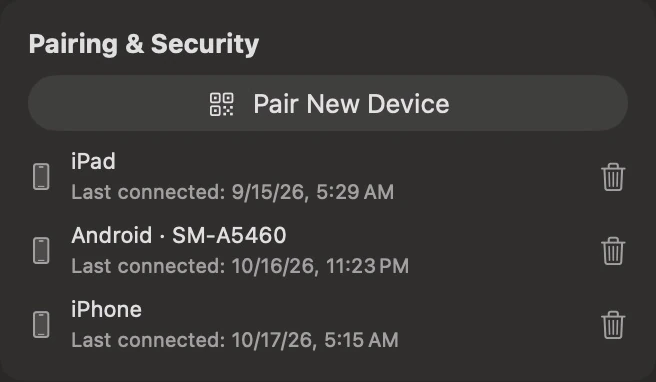
Mac 实际截图:TouchNow Host 的配对与安全面板
Mac 上 TouchNow Host「配对与安全」实际界面截图,界面语言为英文。

断开,就是断开。

在 Mac 上按下断开后,接下来一分钟会拒绝重新连接,避免对方立即连回。

哪台能连,你决定。

在「配对与安全」撤销设备,正在进行的连接也会中止。之后必须重新配对。

连接记录,回头可查。

Mac 本机保留连接设备、开始时间与时长。配合端到端加密,让访问与传输都有交代。

了解安全设计 ›

常见问题

你可能还想知道。

查看所有常见问题 ›
Mac 睡着了,出门还能连吗?

出门前让 Mac 保持开机、连上网络,并运行 TouchNow Host。长时间在外,建议接上电源并启用「显示器关闭时,防止自动进入睡眠」。网络唤醒受机型、供电与网络设置影响,不能保证每次都能从外面唤醒。

查看完整说明 ›
Mac 不在身旁,也能配对吗?

可以。请 Mac 前的人从 Host 复制加密配对码发给你,再另外告诉你 6 位 PIN。你在 iPhone 粘贴配对码并输入 PIN 即可;配对码在 10 分钟内有效。

查看完整说明 ›
我的 Mac 和 iPad 可以用吗?

iPhone/iPad 需要 iOS/iPadOS 15 或以上;Mac 需要 macOS 13 或以上,支持 Apple Silicon 与 Intel。Mac 端需另外安装官网提供的免费 TouchNow Host。

查看完整说明 ›
在 iPhone 打中文,Mac 收到的是文字吗?

是。使用 iPhone 的系统键盘输入,TouchNow 会把确认后的文字发到 Mac,不必在手机上逐个模拟 Mac 的输入法按键。

查看完整说明 ›

简单的价格

先免费开始。
需要远程,再订阅。

同一 Wi-Fi,全功能永久免费。只有跨网络连接需要订阅。

同一 Wi-Fi

所有功能。
永久免费。

看画面、移动光标、滚动与打字。从同一 Wi-Fi 开始,完整体验 TouchNow。

不需要订阅

$0

非试用・无水印

跨网络远程连接

走远一点。
Mac 也在身边。

不在同一 Wi-Fi,也能连回自己的 Mac。按你的需要,选择月付或年付。

年付方案,约当每月

US$1.67/月

每年收费 US$19.99

比月付省 44%

也可选月付
US$2.99/月

月付与年付包含相同功能,区别只有付款周期。